
快速上手
GCopy 是一个基于 Web 的跨平台剪贴板同步工具。无需在办公电脑或个人设备上安装客户端,即可在 Windows、macOS、Linux、iOS 和 Android 之间秒级同步文字、截图和文件。
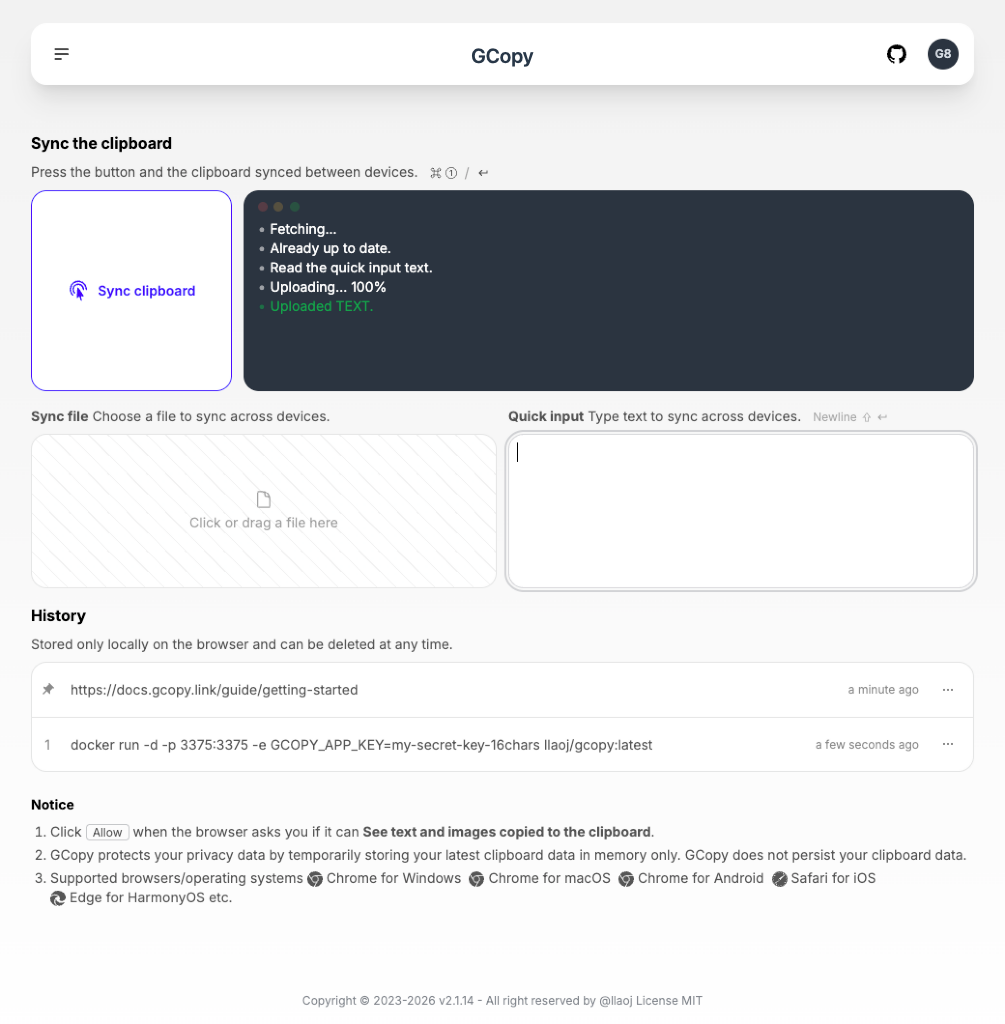
三步开始使用
- 使用同一个 8 位令牌登录:在设备 A 打开 https://gcopy.link(或你的私有部署地址),生成一个 8 位字符令牌;在设备 B 输入相同令牌登录(也可以点击右上角头像直接用手机扫码登录)。
- 在设备 A 推送:复制文字或截图(
Ctrl+C/Cmd+C),点击页面右侧的 同步剪贴板 按钮(或直接按快捷键Enter)。 - 在设备 B 拉取:切换到设备 B(当远端有新内容时按钮会出现提示),点击 同步剪贴板,即可直接粘贴(
Ctrl+V/Cmd+V)!
TIP
点击页面右上角的圆形头像菜单,可以一键复制你的 8 位令牌、复制免输密登录链接,或直接用手机扫码登录。
支持同步的数据类型
1. 文本与快捷输入
- 在任意软件复制文字后点击同步按钮即可上传。
- 如果不想覆盖本机系统剪贴板,也可以展开页面上的快捷输入框直接输入文字并发送。
2. 系统截图与特殊图片(如微信图片)
- 系统原生截图(macOS
Cmd+Ctrl+Shift+4、WindowsWin+Shift+S)会通过浏览器 Clipboard API 直接读取并统一转为标准 PNG 格式,保证各系统都能直接粘贴。 - 微信图片等特殊格式自动兜底:部分桌面软件(如微信)复制的图片会被浏览器的异步剪贴板接口过滤为空。GCopy 检测到该情况后会自动提示按一下
Ctrl+V/Cmd+V,通过同步粘贴事件无损提取原图并上传。
3. 单文件与多文件打包
- 支持点击选择或直接拖拽一个、多个文件到同步文件区域。
- 当你一次拖入多个文件时,GCopy 会在浏览器本地自动打包为
.zip后上传;接收端点击同步按钮后会自动触发文件下载。
本地历史记录与置顶
- 同步过的历史记录仅保存在当前浏览器的本地 IndexedDB 中,服务端不留存历史列表。
- 你可以在历史记录右侧菜单中随时重新写回本机剪贴板、重新共享给其他设备、**置顶(Pin)**常用内容防止被自动清理,或随时手动删除。
下一步
- 想要搭建完全私有的个人/团队实例?请查看 使用 Docker 部署 或 二进制与源码部署。
- 遇到 Safari 再次点击提示或剪贴板权限问题?请查看 常见问题与兼容性。